
 النسخة العالمية
"لينكدإن" يتيح إنشاء بطاقة عمل رقمية مخصصة.. كيف تصمم بطاقتك؟
تاريخ النشر:
 العربية
- الرياض - العربية Businesss
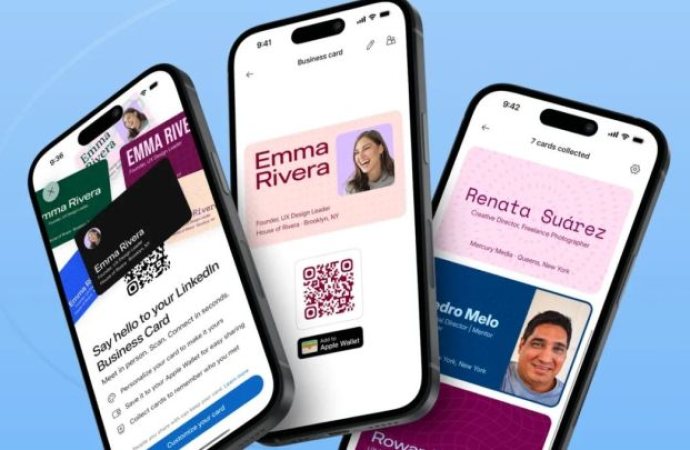
أعلنت منصة " لينكد إن " للتواصل المهني إطلاق ميزة بطاقة عمل رقمية يمكن للمستخدمين مشاركتها عند مقابلة الأشخاص وجهًا لوجه، مما يسهل عملية البقاء على تواصل. وتتميز هذه البطاقة بقابليتها للتخصيص، ويمكن إضافتها إلى محفظة "Apple Wallet" أو محفظة "Google Wallet"، كما يمكن مشاركتها مع الآخرين عبر مسح رمز الاستجابة السريعة.
وتتوفر هذه الميزة حاليًا عبر تطبيق "لينكد إن" للهواتف المحمولة باللغة الإنجليزية فقط، وتخطط الشركة لتوسيع نطاق توفرها لتشمل المزيد من الأجهزة واللغات في المستقبل، بحسب تقرير لموقع "ديجيتال تريندز" المتخصص في أخبار التكنولوجيا، اطلعت عليه "العربية Business".
ولاحظ كيفن أركارا ولوك ميلر من "لينكد إن" أن الأشخاص الذين يحضرون الفعاليات يستخدمون رمز الاستجابة السريعة الخاص بـ"لينكد إن"، وهو ميزة لم تكن معروفة على نطاق واسع، لتبادل بيانات الاتصال. وأشار أركارا في منشور على "لينكد إن" إلى أن صعوبة العثور على هذا الرمز دفعت المستخدمين لابتكار طرق بديلة لمشاركة معلوماتهم بما في ذلك "استخدام تقنية الاتصال قريب المدى (NFC) عبر شرائح مدمجة في أظافرهم". وأضاف أن موظفي "لينكد إن" في مهرجان "كان" كانوا يستخدمون هذه الأساليب بالفعل، مما ألهم الفريق بفكرة إضافة رمز الاستجابة السريعة إلى محفظة "Apple Wallet". وعلى الفور، تم تطوير نموذج أولي ومشاركته مع الزملاء في الفعالية، الذين تمكنوا من إضافة ملفاتهم الشخصية إلى محافظهم الرقمية في غضون ساعات قليلة. ولاحظ الفريق أن تبادل البيانات في مثل هذه الفعاليات يشبه إلى حد كبير تقديم بطاقة عمل تقليدية؛ فكتب "أركارا": "قادنا ذلك للتساؤل: ماذا لو كان رمز الاستجابة السريعة الخاص بك أشبه ببطاقة عمل رقمية؟". وتتيح هذه الميزة الجديدة إنشاء بطاقة عمل ومشاركتها عبر تطبيق الهاتف المحمول. طريقة إنشاء ومشاركة بطاقة عمل على "لينكد إن" لإنشاء بطاقة عمل رقمية باستخدام ميزة "لينكد إن" الجديدة عليك اتباع الخطوات التالية: افتح تطبيق "لينكد إن" واضغط على صورة ملفك الشخصي في الزاوية العلوية اليسرى، ثم اضغط على رمز الاستجابة السريعة (QR code) الموجود أعلى ملفك الشخصي لفتح بطاقة عملك. اضغط على أيقونة (Edit/التعديل) واستخدم الخيارات المتاحة في الأسفل لتخصيص بطاقتك، بما في ذلك التخطيط، ونوع الخط، والألوان، والأنماط، والملصقات، والرسومات اليدوية. بعد ذلك، مرر البطاقة لاستعراض كلا وجهيها، ثم اضغط على "Save/حفظ". اضغط على "Add to Wallet/إضافة إلى المحفظة" واتبع التعليمات التي تظهر على الشاشة لإضافة البطاقة إلى محفظة "أبل" أو محفظة "غوغل". ولمشاركة البطاقة، اعرض رمز الاستجابة السريعة الخاص بك على الطرف الآخر ليقوم بمسحه والحصول على بياناتك على "لينكد إن". كما يمكنك الضغط على أيقونة "More/المزيد" في الزاوية العلوية اليمنى، واختيار "Share settings/إعدادات المشاركة"، ثم تفعيل خيار "Auto-swap when you scan/التبادل التلقائي عند المسح" لتبادل البطاقات في عملية مسح واحدة. ولا يؤدي تبادل البطاقات إلى إرسال طلب تواصل أو متابعة. ويمكن فتح البطاقات التي تم جمعها لاحقًا من خلال أيقونة "Business card/بطاقات العمل" الموجودة في الزاوية اليمنى السفلية، أو عبر الانتقال إلى "My Network/شبكتي"، ثم "Manage My Network/إدارة شبكتي"، ومن ثم "Business Cards/بطاقات العمل".