النسخة العالمية
كيفية توصيل سماعات البلوتوث بجهاز كمبيوتر يعمل بنظام ويندوز 11
تاريخ النشر:
 العربية
- الرياض - العربية Business
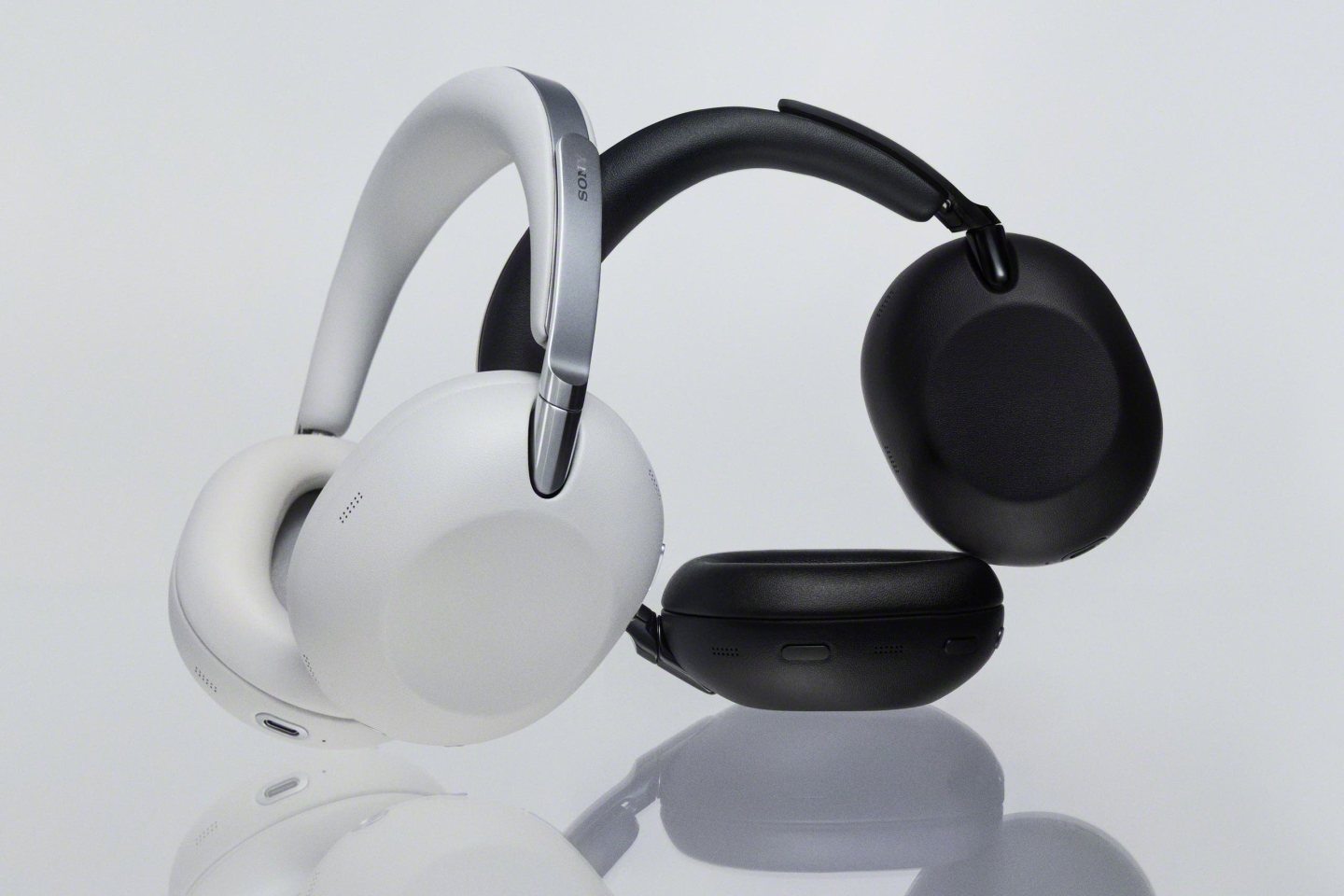
أصبحت سماعات الرأس وسماعات الأذن التي تعمل بتقنية البلوتوث منتشرة على نطاق واسع، لكن توصيلها بأجهزة الكمبيوتر لا يزال يسبب بعض الصعوبات للمستخدمين، رغم مرور سنوات طويلة على انتشار هذه التقنية. ولا يساعد نظام ويندوز 11 دائماً في تبسيط التجربة، إذ لا يزال أداء البلوتوث واستقراره من المشكلات التي واجهت بعض المستخدمين، وهو ما قد يجعل عملية الاتصال أكثر تعقيداً مما ينبغي.
لكن من حيث المبدأ، فإن توصيل سماعات البلوتوث بجهاز كمبيوتر يعمل بنظام ويندوز 11 عملية بسيطة، ويمكن تنفيذها بأكثر من طريقة، بحسب تقرير نشره موقع "engadget" واطلعت عليه "العربية Business".
الطريقة الأولى: الاتصال من خلال الإعدادات السريعة تُعد هذه الطريقة الأسرع لتوصيل سماعات البلوتوث بالكمبيوتر، ويمكن تنفيذها عبر الخطوات التالية: 1. اضغط على أيقونة الصوت الموجودة في الركن السفلي الأيمن من شريط المهام لفتح لوحة الإعدادات السريعة. 2. اضغط على السهم الموجود بجوار أيقونة Bluetooth. 3. تأكد من تشغيل البلوتوث على الكمبيوتر، من خلال ضبط المفتاح على وضع التشغيل. 4. ضع سماعات الرأس أو سماعات الأذن في وضع الاقتران (Pairing Mode). وتختلف طريقة تفعيل وضع الاقتران من منتج إلى آخر، لذلك يُفضل الرجوع إلى دليل الاستخدام الخاص بالسماعة. وفي معظم الحالات، يتطلب الأمر الضغط باستمرار على أحد الأزرار، وغالباً ما يحمل شعار البلوتوث. بعد ذلك، ستظهر السماعة ضمن قائمة أجهزة البلوتوث المتاحة، وعند ظهور اسمها اضغط عليه لبدء عملية الاقتران، لتصبح متصلة بالكمبيوتر بعد لحظات. الطريقة الثانية: استخدام تطبيق إعدادات ويندوز 11 يمكن أيضاً توصيل السماعات من خلال تطبيق الإعدادات، وهي طريقة مناسبة خصوصاً عند إقران جهاز جديد للمرة الأولى. وتتم العملية من خلال الخطوات التالية: 1. اضغط على مفتاحي Win + I معاً لفتح تطبيق إعدادات ويندوز. 2. اختر Bluetooth & devices من القائمة الجانبية. 3. تأكد من تشغيل البلوتوث من خلال المفتاح المخصص لذلك. 4. اضغط على خيار Add device لإضافة جهاز جديد. 5. اختر Bluetooth من قائمة أنواع الأجهزة. 6. ضع السماعات في وضع الاقتران، ليبدأ الكمبيوتر البحث عن الأجهزة المتاحة. 7. عندما يظهر اسم السماعة في نافذة ويندوز، اضغط عليه وانتظر بضع لحظات حتى يكتمل الاتصال. وتعرض صفحة إعدادات البلوتوث أيضاً اسم الكمبيوتر الذي يظهر للأجهزة الأخرى عند البحث عنه، وهي معلومة قد تكون مهمة إذا كان الجهاز الذي تحاول إقرانه مزوداً بشاشة تعرض أسماء الأجهزة المتاحة. ميزة Swift Pair لتوصيل السماعات تلقائياً تدعم بعض ملحقات البلوتوث ميزة Swift Pair من مايكروسوفت، التي تهدف إلى تسهيل عملية الاقتران من خلال اكتشاف الأجهزة القريبة وعرض إشعار مباشر على الكمبيوتر لبدء الاتصال. وتتوفر هذه الميزة في عدد من السماعات الشهيرة، من بينها Sony WH-1000XM6 وSamsung Galaxy Buds 4 Pro، إلى جانب إصدارات سابقة من السلسلتين. ولاستخدام Swift Pair، تأكد أولاً من تشغيل البلوتوث على الكمبيوتر، ثم شغّل السماعة وضعها في وضع الاقتران. إذا كانت السماعة تدعم الميزة، سيظهر إشعار منبثق على شاشة الكمبيوتر يسألك عما إذا كنت ترغب في الاتصال بالجهاز. اضغط على Connect لإتمام الاقتران. وبعد إقران السماعة باستخدام Swift Pair، يمكنها الاتصال بالكمبيوتر تلقائياً عند تشغيلها وتوافر ظروف الاتصال المناسبة. ماذا تفعل إذا فشل اتصال البلوتوث؟ رغم سهولة الخطوات السابقة، قد لا تعمل عملية الاقتران دائماً بالشكل المتوقع. ويُعد أداء البلوتوث من نقاط الضعف التي واجهت ويندوز 11، وكانت "مايكروسوفت" لا تزال تعمل على تحسين استقراره حتى سبتمبر 2026. لذلك، إذا واجهت مشكلة في توصيل السماعات، فلا يعني ذلك بالضرورة أنك ارتكبت خطأ أثناء تنفيذ الخطوات. ويمكن تجربة بعض الحلول، مثل تحديث برامج تشغيل الاتصال اللاسلكي (Wireless Drivers)، أو إعادة تشغيل الكمبيوتر، قبل محاولة الاقتران مرة أخرى.